腾讯软件管理是腾讯公司推出的一款集软件下载、安装、升级、卸载于一体的电脑软件管理工具。它收录了大量经过安全检测的常用软件,旨在为用户提供一站式、安全便捷的软件服务体验。本教程将为您详细介绍如何安装并使用腾讯软件管理。
一、 下载腾讯软件管理安装包
1. 访问官方渠道:
为确保软件安全,请务必通过腾讯官方网站或信誉良好的软件下载平台(如腾讯电脑管家官网的软件管理模块)获取安装包。避免从不明来源下载,以防携带病毒或恶意软件。
2. 确认版本:
根据您的操作系统(如Windows 10/11 64位)选择对应的安装程序。通常安装包文件名会包含版本号。
二、 安装腾讯软件管理
1. 运行安装程序:
找到下载完成的安装包(通常为 .exe 格式),双击运行。
2. 用户账户控制提示:
如果系统弹出“用户账户控制”窗口,询问是否允许此应用对设备进行更改,请点击 “是” 以继续安装。
3. 选择安装选项(可选):
部分安装程序会提供自定义安装选项,您可以选择软件的安装路径(即安装在电脑的哪个文件夹)。默认路径通常为 C:\Program Files\Tencent\...。如果C盘空间紧张,您可以点击“浏览”更改到其他磁盘。
提示:建议不要安装在系统盘(C盘)根目录下,选择一个清晰的子文件夹更利于管理。
4. 同意许可协议:
仔细阅读软件许可协议和服务条款,若无异议,勾选 “我已阅读并同意” 等类似选项,然后点击 “立即安装” 或 “下一步”。
5. 等待安装完成:
安装程序会自动将文件复制到指定位置并创建必要的快捷方式。此过程只需稍等片刻,请勿中断。
6. 完成安装:
当出现“安装完成”或“立即体验”提示时,表示软件已成功安装。您可以选择立即启动腾讯软件管理,也可以关闭窗口稍后手动启动。
三、 首次使用与基本功能介绍
1. 启动软件:
安装完成后,您可以在桌面找到“腾讯软件管理”快捷方式,双击启动;也可以通过Windows开始菜单在程序列表中找到并启动它。
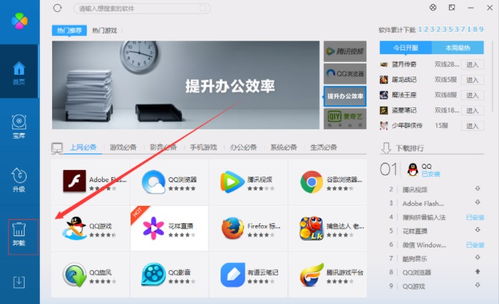
2. 主界面概览:
启动后,您将看到清晰的主界面,通常包含以下功能区域:
- 软件宝库:分类展示海量软件,如聊天工具、视频播放、办公学习等,方便您查找和下载。
- 升级管理:自动检测电脑中已安装软件的版本,并提供一键升级到最新版的功能。
- 卸载管理:集中管理电脑中已安装的所有程序,可以彻底、干净地卸载不需要的软件。
3. 搜索与安装软件:
在顶部的搜索框中输入您需要的软件名称(如“微信”、“Photoshop”),点击搜索即可找到。在搜索结果中,点击对应软件右侧的 “安装” 按钮,腾讯软件管理会自动下载并完成安装,过程中通常只需点击几次“下一步”即可,非常便捷。
四、 注意事项
- 网络连接:下载和安装软件需要稳定的网络连接。
- 安装路径:在通过腾讯软件管理安装其他软件时,同样请注意每个软件的默认安装路径,根据个人磁盘空间情况酌情调整。
- 权限管理:安装过程中,部分安全软件可能会弹出提示,请根据情况允许操作。
- 定期升级:建议定期使用腾讯软件管理的“升级”功能,保持常用软件为最新版本,以获得新功能和安全性更新。
通过以上步骤,您就可以轻松完成腾讯软件管理的安装并开始使用了。它能有效帮助您管理电脑软件,提升效率和安全性。祝您使用愉快!