在零售、仓储和电商等行业中,商品条码是高效管理库存、加速收银结算的关键工具。一款功能完善的进销存软件,通常都内置了条码打印功能,能够帮助企业轻松实现商品标签的批量制作与打印。本文将详细介绍如何使用进销存软件打印商品条码,涵盖从前期准备到实际操作的完整流程。
第一步:前期准备——硬件与数据检查
在开始打印前,需要做好两项核心准备:
- 硬件连接:确保条码打印机(如热敏打印机或标签打印机)已正确连接到电脑,并安装了相应的驱动程序。部分软件支持直接通过网络或USB连接。
- 数据完善:进入进销存软件的“商品管理”或“库存管理”模块,确认需要打印条码的商品信息已录入系统,且条码号(如EAN-13、Code128等)字段准确无误。若商品尚未分配条码,软件通常支持自动生成或批量编码功能。
第二步:进入条码打印模块
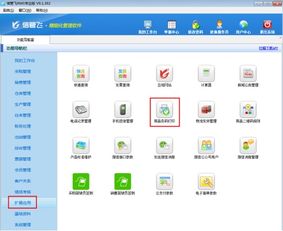
登录进销存软件后,一般在“打印”或“标签设计”相关菜单中找到“条码打印”或“商品标签打印”功能入口。部分软件也可能将此功能集成在“采购入库”或“库存盘点”环节中,方便在入库时直接打印标签。
第三步:设计与设置标签模板
这是打印的核心环节,通常包含以下操作:
- 选择模板:软件会提供预设的标签模板,用户可根据标签纸尺寸(如50×30mm)选择合适的模板,或自定义新建。
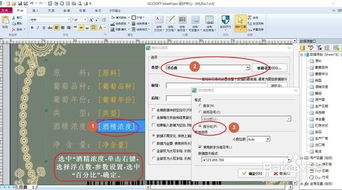
- 编辑内容:在模板编辑界面,通过拖拽方式添加元素,包括:
- 条码:绑定商品数据中的“条码号”字段,并设置条码类型、宽度和高度。
- 文本:添加商品名称、规格、单价、库存数量等信息,同样需绑定对应数据字段。
- 公司Logo:可上传图片,提升品牌形象。
- 调整布局:确保内容在标签范围内对齐,避免打印时内容溢出。
第四步:选择商品与打印参数
- 商品筛选:通过商品分类、编码或名称筛选需要打印条码的具体商品,支持单选或批量选择。
- 设置打印数量:可统一设置每款商品的打印张数,或针对不同商品设置不同数量(常用于补打或盘点)。
- 打印机选择:在打印设置中,选择已连接的条码打印机,并调整纸张大小、打印方向等参数,确保与实际标签纸匹配。
第五步:预览与打印
点击“预览”按钮,检查条码内容、排版是否正确,尤其是条码是否清晰可扫描。确认无误后,放入标签纸,点击“打印”即可。建议首次打印时先用少量标签纸测试,避免设置错误造成浪费。
实用技巧与注意事项
- 条码合规性:若商品需在流通领域销售,请确保生成的条码符合国际或国家标准(如中国的商品条码需向中国物品编码中心申请)。
- 标签材质选择:根据使用场景选择标签纸材质(如防水、耐刮擦),仓储环境可选耐用型材料。
- 批量打印效率:对于大批量商品,善用软件的“批量打印”和“连续打印”功能,可显著提升效率。
- 模板保存:设计好的模板应保存备用,方便日后直接调用或微调。
- 软件支持:不同进销存软件(如金蝶、用友、管家婆等)操作界面可能略有差异,但核心逻辑相通。如遇问题,可查阅软件帮助文档或联系技术支持。
通过以上步骤,企业可以快速掌握利用进销存软件打印商品条码的技能,实现库存管理的标准化与自动化,为日常运营和数据分析打下坚实基础。